VERSIUNE NOUĂ 2.1

solviERP 2.1Mai rapid. Mai intuitiv.

Noutăți practice care simplifică munca de zi cu zi — navigare mai ușoară, acces rapid la documente, și funcționalități noi pentru contabilitate și facturare.

1

Interfața nouă — familiar, dar mai organizat

Nu trebuie să înveți ceva complet nou. Meniul principal este structurat similar cu versiunea anterioară, dar acum butoanele sunt organizate pe ordinea naturală a fluxului de lucru: mai întâi adaugi un document, apoi îl găsești în lista celor netransmise, și în final accesezi lista completă.

Demo interactiv — replica a interfeței reale

solviERP versiune 2.1.4.167  User userultau conectat la hostxx.solvi.ro/baza ta de date  ** FIRMA TA SRL **
solviERP
Ferestre ▼
Produse
Personal
Salarii
Stocuri
Imobilizari
Contabilitate
Vanzari
Auto
Manager
Sistem
ContaExpert
Date Generale
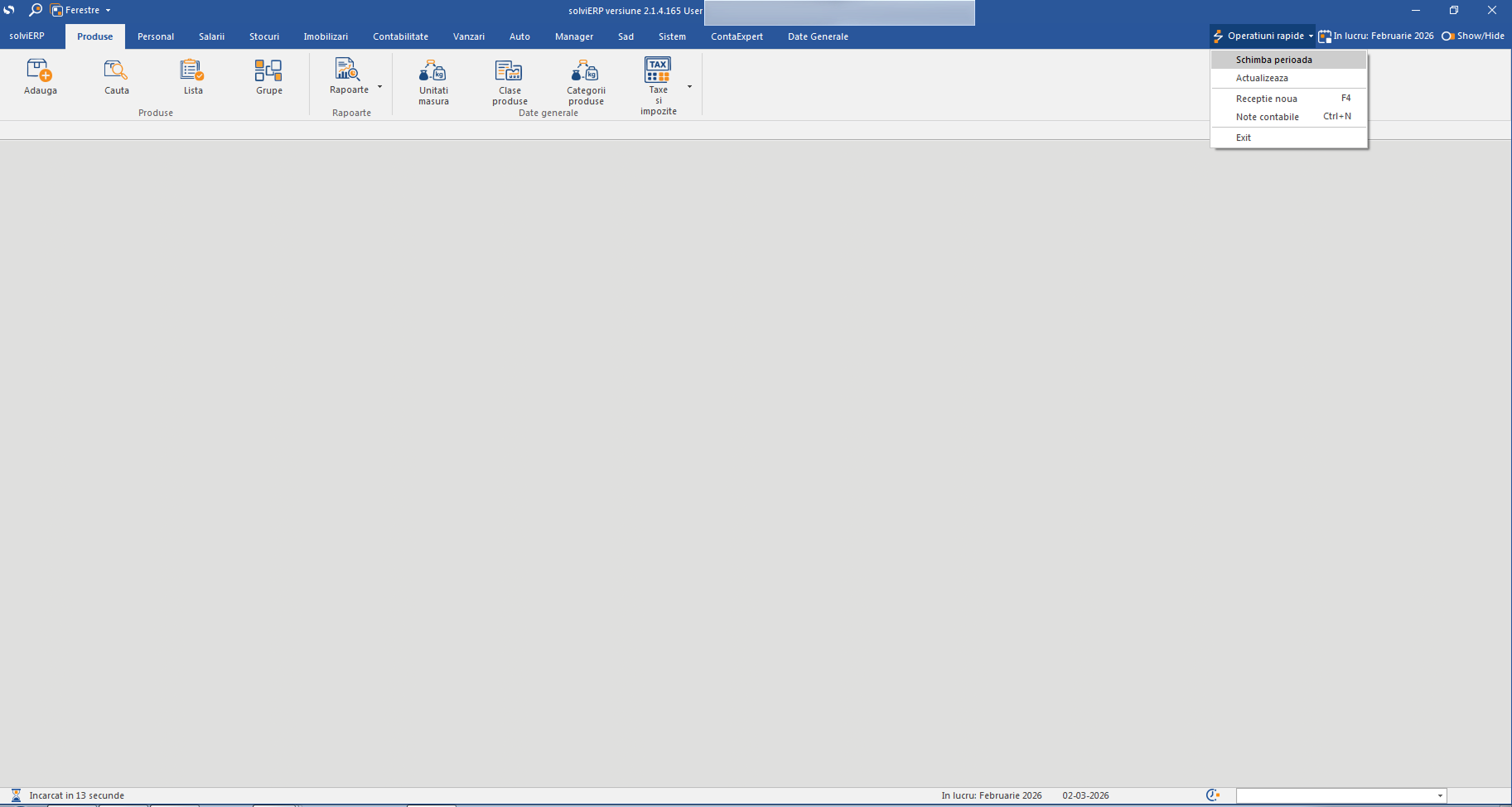
⚡ Operatiuni rapide ▼
📅 In lucru: Februarie 2026
🔘 Show/Hide
Adauga
🔍
Cauta
📋
Lista
🗂
Grupe
Produse
📊
Rapoarte ▼
Rapoarte
📏
Unitati masura
🗃
Clase produse
📁
Categorii produse
TAX
Taxe si impozite
Date generale
Produse  
Firma  
Lista facturi  
← ferestre deschise — click pentru a comuta
⏱ Incarcat in 13 secunde
In lucru: Februarie 2026 02-03-2026 Stocuri <- Date generale <- Lista firme
📌

Ordinea fluxului

Butonul mare = Adaugă document. Urmează: documente netransmise, apoi lista completă. Exact ordinea în care lucrezi.

🗂️

Date Generale — tab separat

Nomenclatoarele comune (firme, produse, valute) sunt grupate într-un tab dedicat, accesibil din orice modul.

🔗

Aplicații externe

Daca folosesti aplicatii externe conectate cu solviERP, acestea apar acum fie ca butoane mari intr-un tab separat Aplicatii Externe - usor de gasit si de accesat, fie la sfarsitul fiecarui modul.

2

Noutăți în versiunea 2.1

Ce este nou față de versiunea anterioară, explicat simplu.

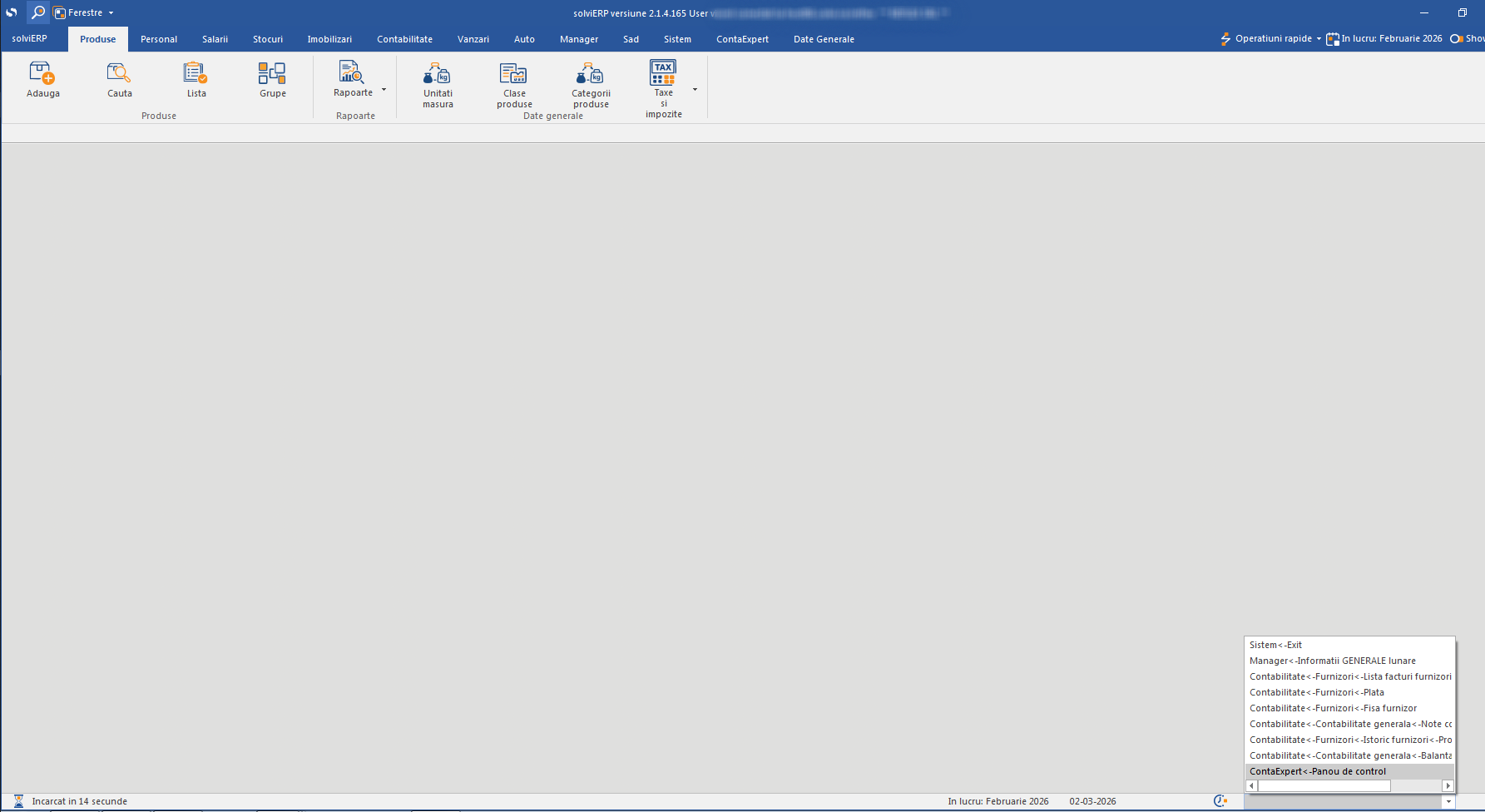
🕐

Comenzi recente pe bara de jos

NOU

În josul ecranului apare o bară cu ferestrele pe care le-ai deschis recent. Un singur click și ești înapoi la document — fără să pierzi timp căutând în meniu.
Shortcuts — operațiuni rapide

NOU

În bara de sus, în dreapta, îți poți pune butoane cu acces direct la intrările din meniu pe care le folosești cel mai des. Configurezi tu ce vrei să fie acolo.
🔍

Căutare în meniu

NOU

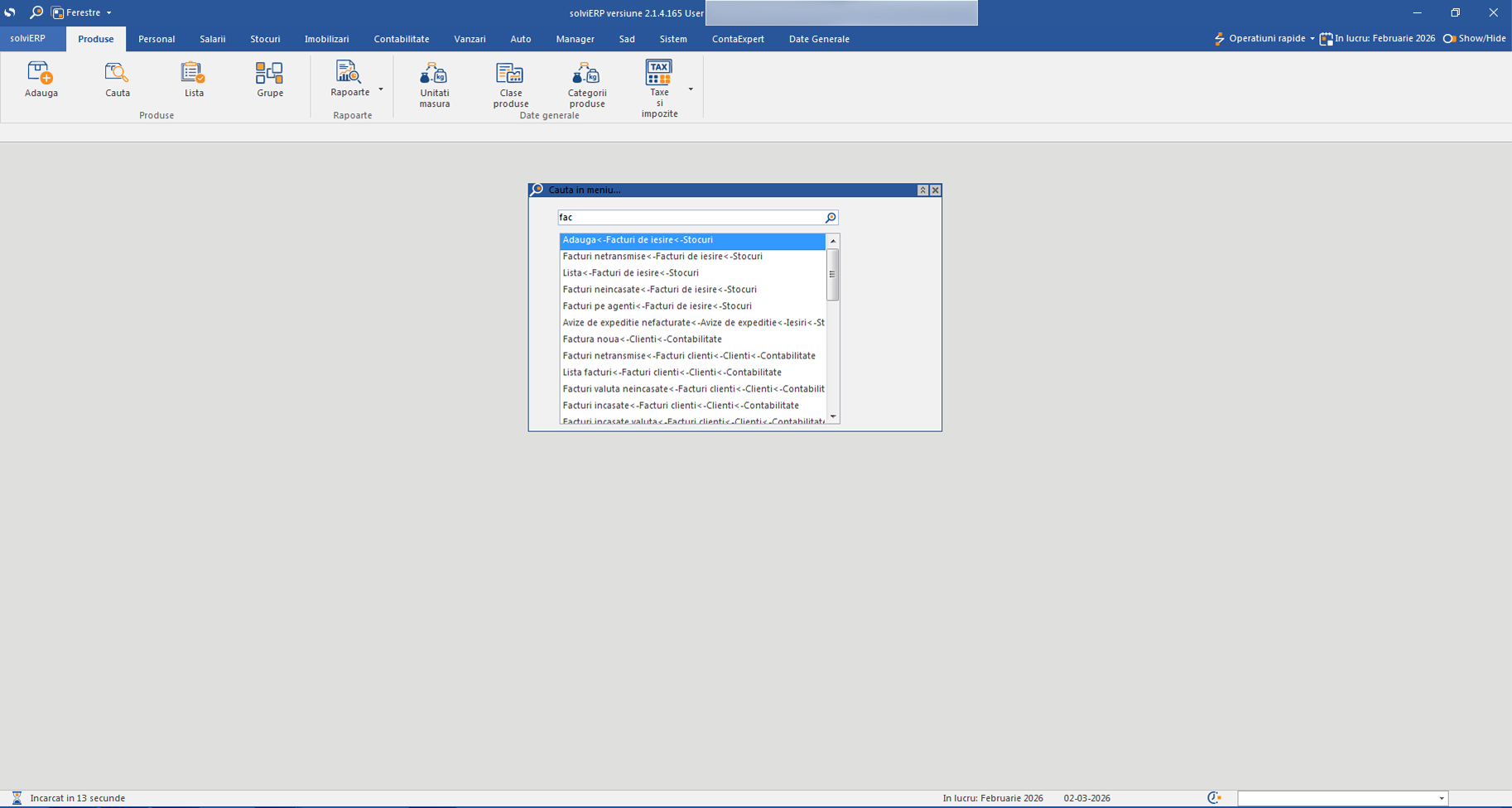
Nu mai știi exact unde e o funcție? Dai click pe butonul de căutare din stânga sus și scrii ce cauți — programul găsește intrarea din meniu și o deschide direct.
🏛️

ClientSPV funcțional 100%

NOU

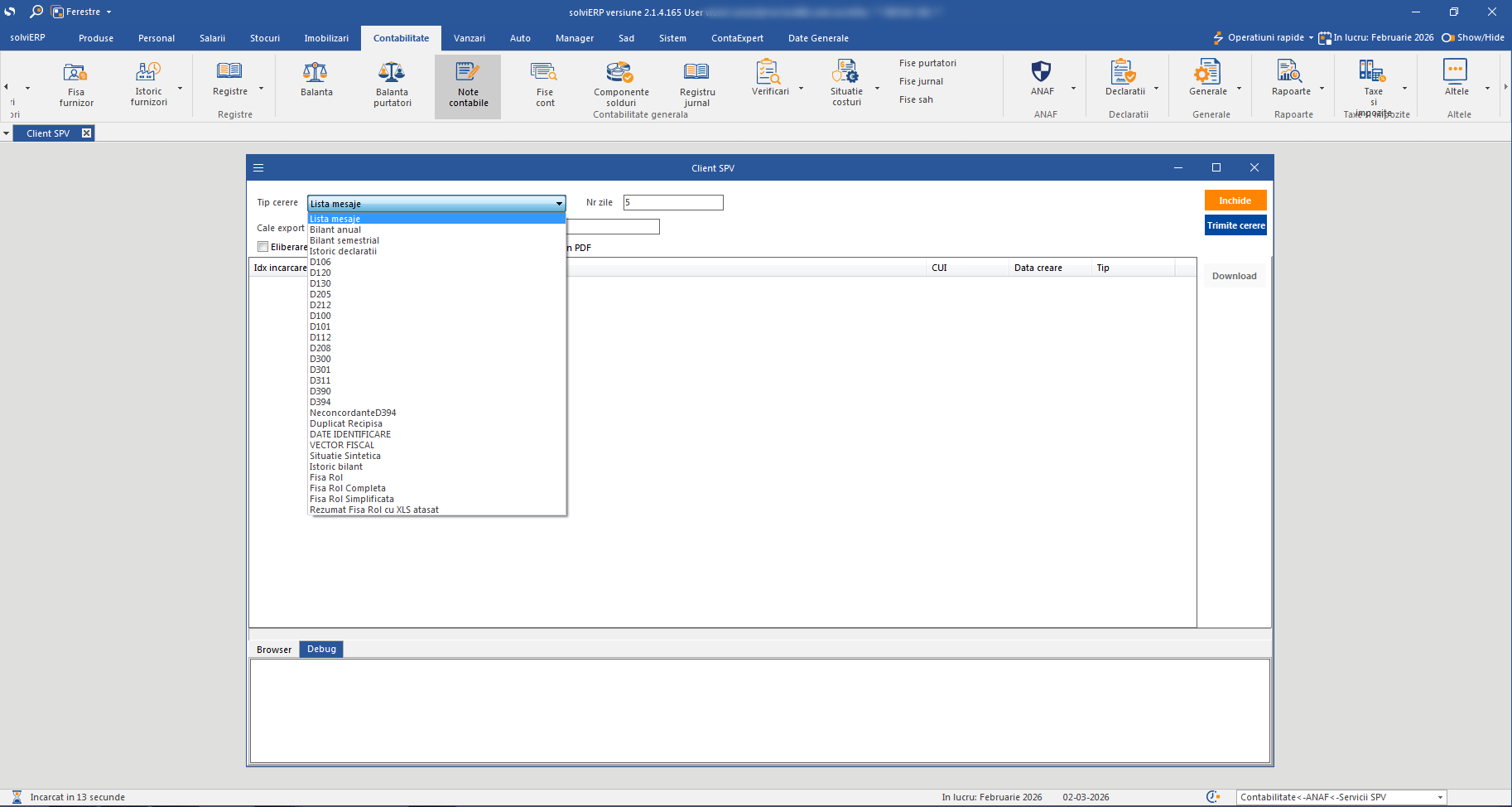
Modulul de contabilitate are acum integrare completă cu ClientSPV — poți depune și gestiona declarațiile fiscale direct din solviERP, fără să schimbi aplicația.
🇪🇺

Verificare TVA intracomunitar (VIES) + PDF

NOU

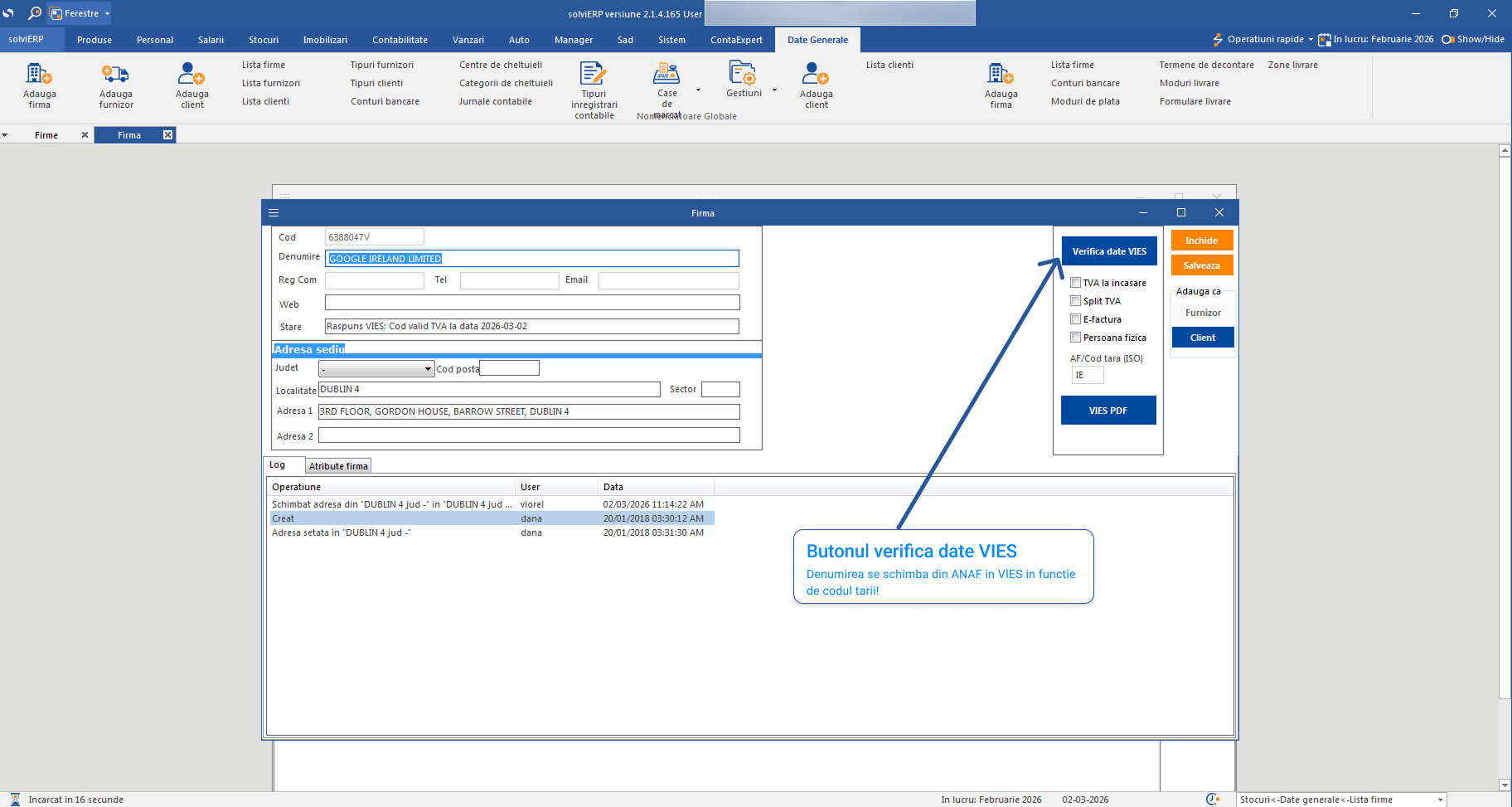
În fereastra Firmă, pentru parteneri din UE: programul verifică automat dacă codul de TVA este valid în baza de date europeană VIES. Pentru unele țări aduce și numele și adresa firmei. Poți genera un PDF cu confirmarea validității.
🧾

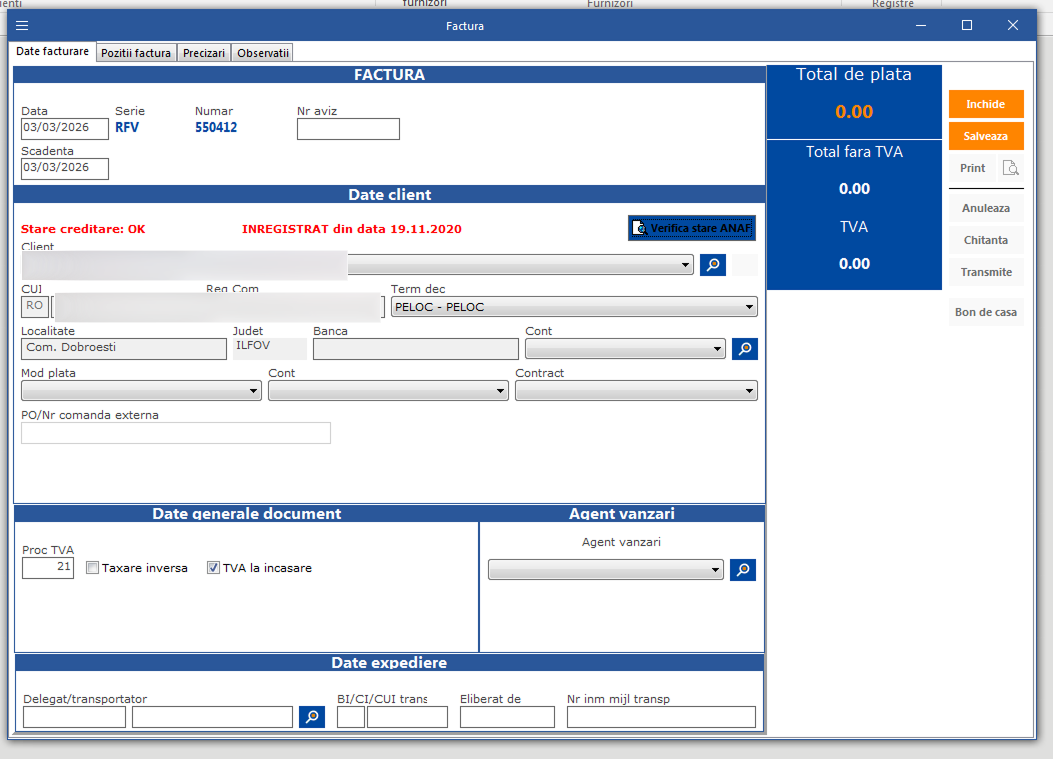
Interfață nouă la fereastra Factură

NOU

Fereastra de factură arată mai curat și mai aerisit — informațiile sunt mai bine organizate, câmpurile importante sunt mai ușor de găsit, iar lucrul cu facturi devine mai rapid.
🏷️

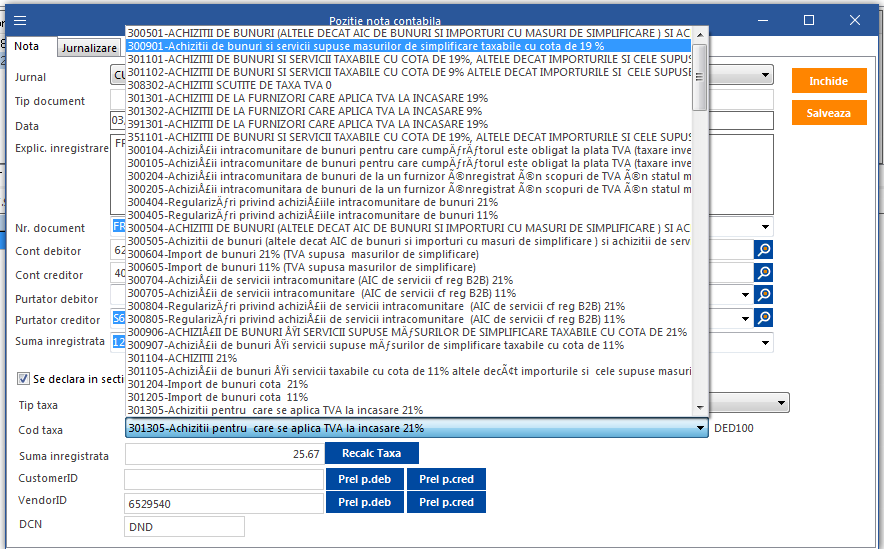
Filtru coduri taxă pe tip document

NOU

În modulul contabil, codurile de taxă se filtrează automat în funcție de tipul documentului — livrări sau achiziții. Nu mai trebuie să cauți printre zeci de coduri; apar doar cele relevante pentru documentul pe care îl completezi.
🏦

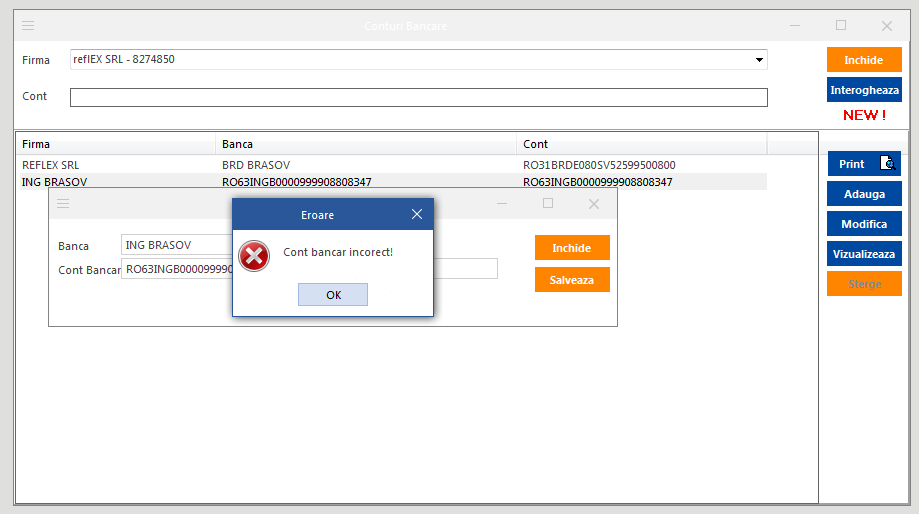
Verificare IBAN + MDI Tabs Bar

NOU

Verificare IBAN: Programul validează automat dacă un număr de cont IBAN introdus este corect, înainte de a salva.

MDI Tabs Bar: O bară nouă cu titlurile ferestrelor deschise — necesară deoarece în noul design cu ribbon, titlurile ferestrelor nu mai sunt vizibile. Acum știi oricând ce ai deschis.
3

Aranjează meniul după nevoile tale

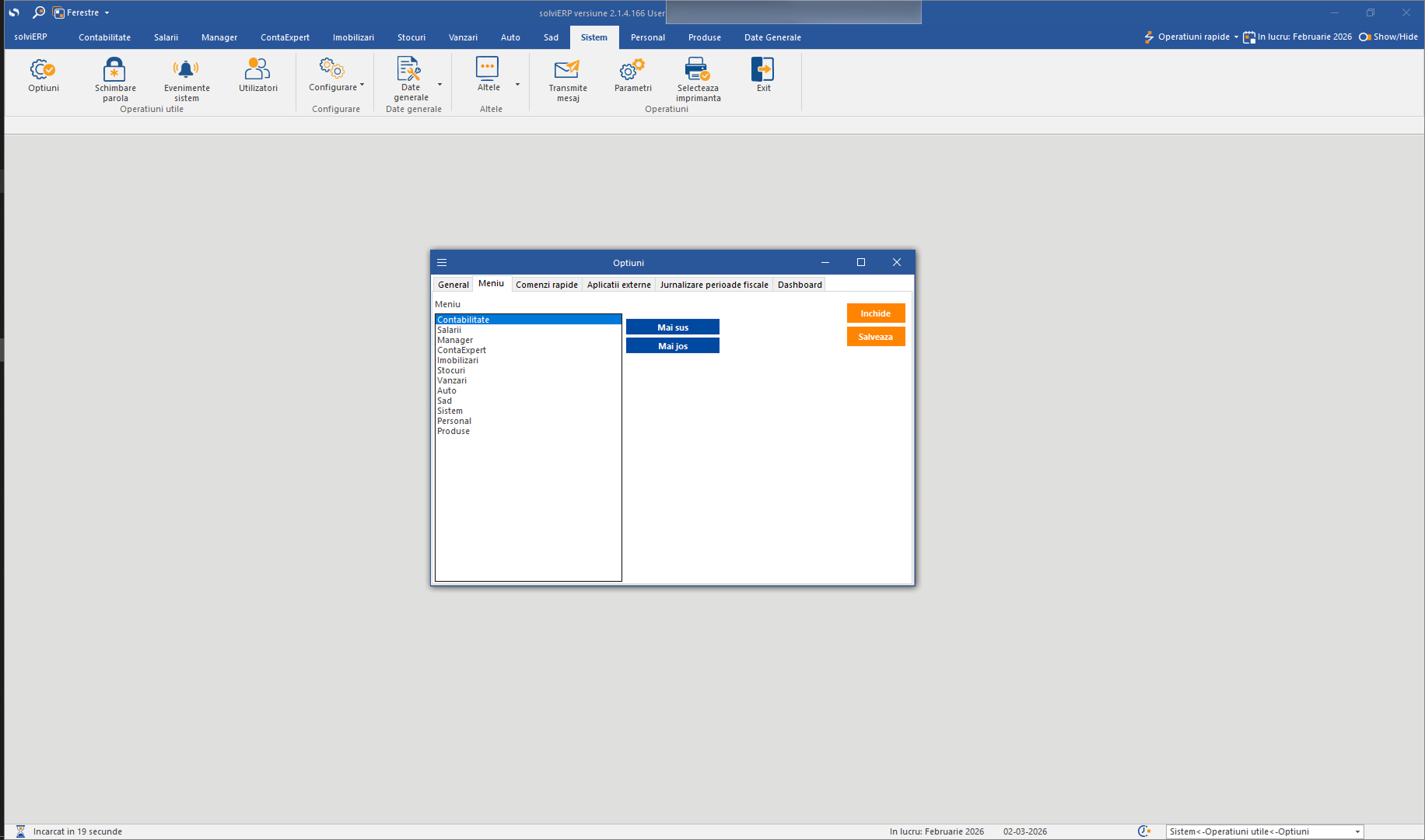
Dacă lucrezi în principal cu un anumit modul — de exemplu Vânzări — poți să îl muți primul în ribbon, astfel încât să fie mereu la îndemână imediat ce deschizi programul.

📍 Cum se face

  1. 1 Mergi la Sistem → Opțiuni → Meniu
  2. 2 Apare lista cu toate modulele din meniu
  3. 3 Trage modulul dorit în sus sau în jos pentru a schimba ordinea
  4. 4 Salvează și repornește — noul meniu apare în ordinea aleasă

💡 Sfat: Fiecare utilizator își poate seta propria ordine a meniului. Ordinea ta nu afectează colegii.

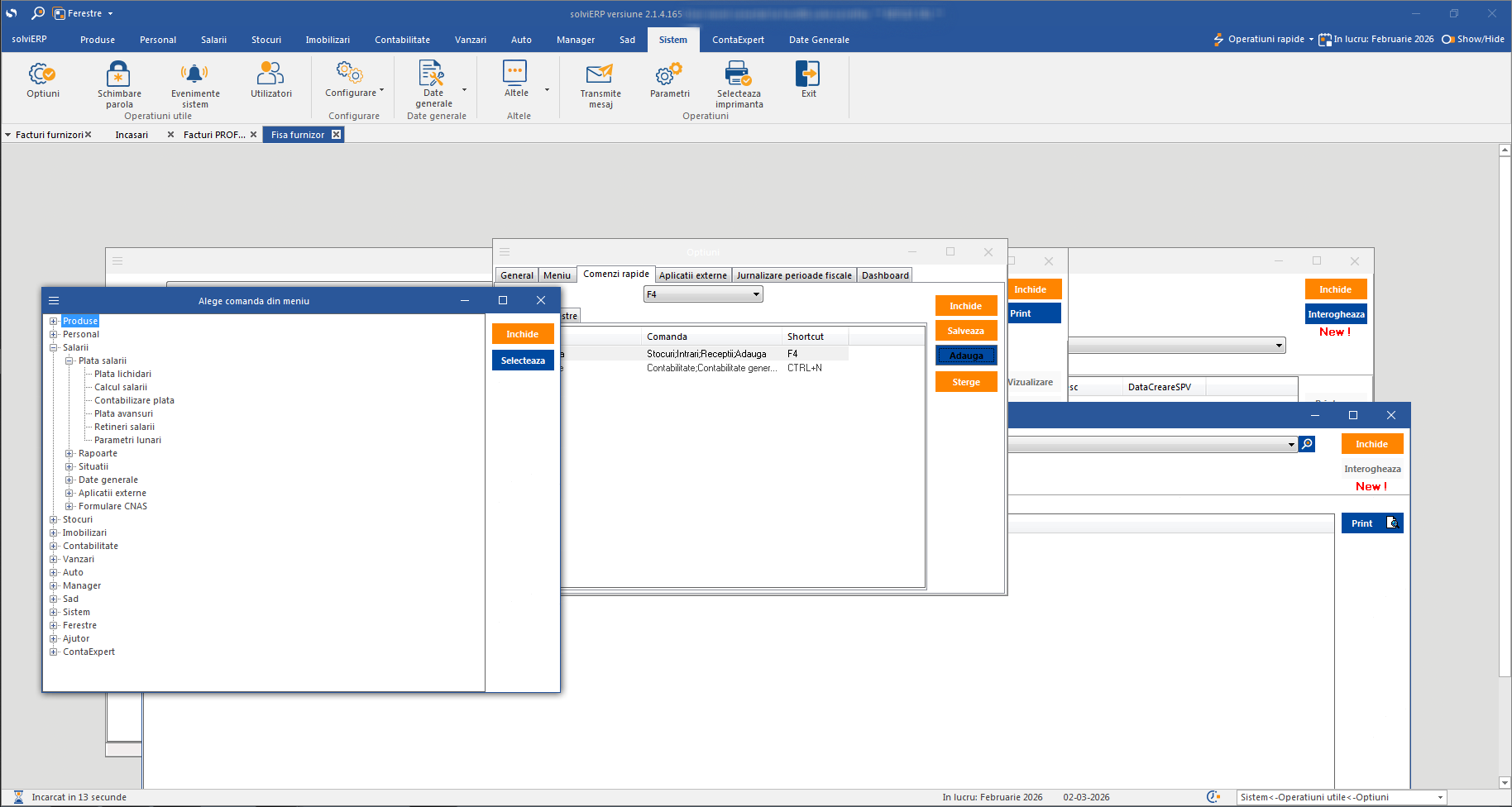
4

Setează comenzile tale rapide

Poți configura butoane de acces rapid cu o tastă sau combinație de taste la orice intrare din meniu — de exemplu, apasă F5 și se deschide direct fereastra de facturare.

📍 Cum se face

  1. 1 Mergi la Sistem → Opțiuni
  2. 2 Selectează Shortcuts / Comenzi rapide
  3. 3 Alege combinația de taste dorită (ex. F5, Ctrl+1)
  4. 4 Alege intrarea din meniu la care vrei să ajungi cu acea tastă
  5. 5 Salvează — de acum acea tastă deschide direct fereastra aleasă

💡 Sfat: Shortcut-urile configurate apar și în bara de sus a programului ca butoane vizibile — nu trebuie să ții minte tastele dacă nu vrei.

5

Alte îmbunătățiri și corecții

Lucruri care funcționau mai complicat și acum sunt mai simple, plus reparații ale unor probleme semnalate.

📅

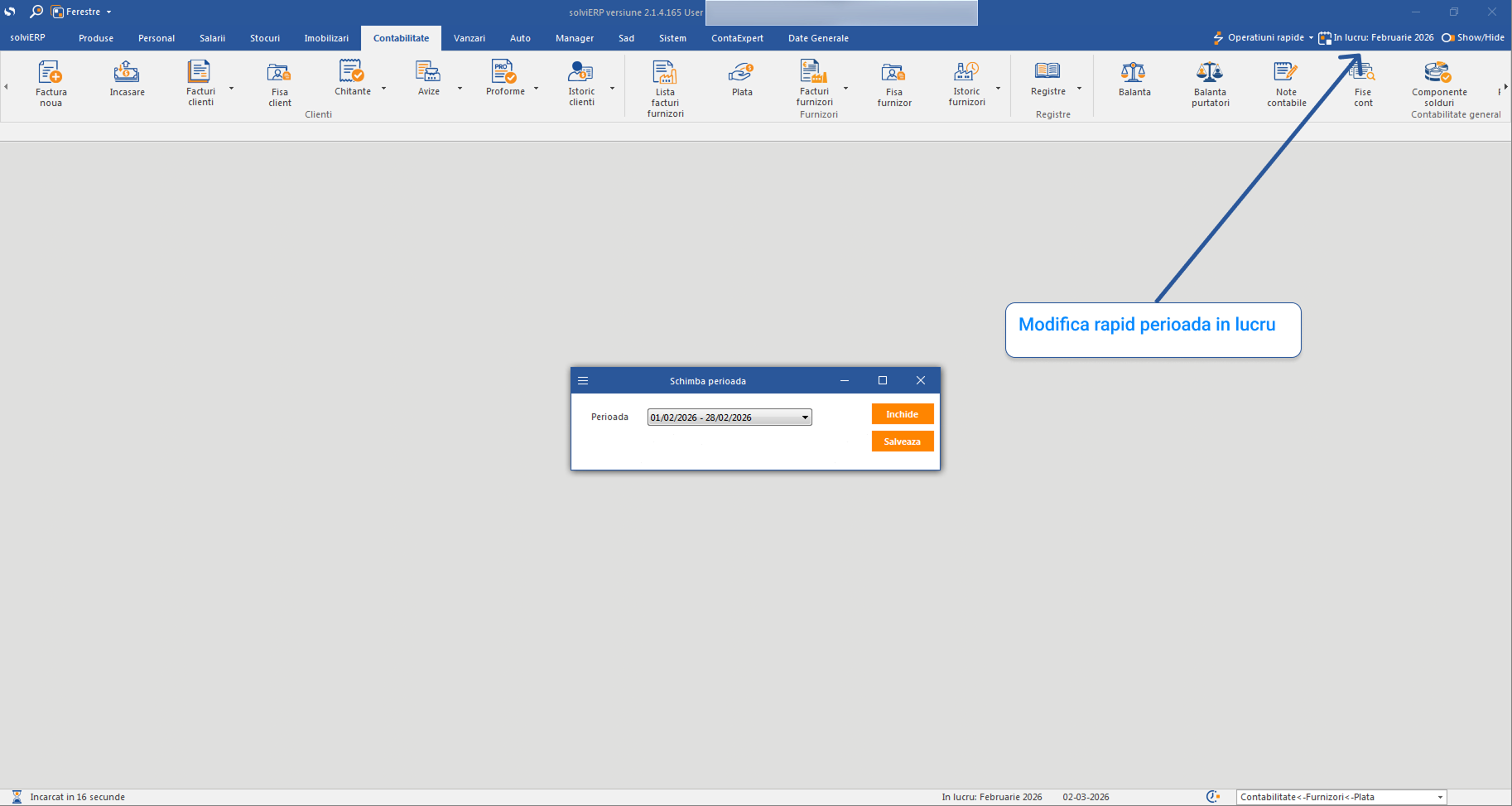
Schimbarea perioadei de lucru

Acum poți schimba luna sau anul de lucru direct din colțul din dreapta sus al ecranului — mult mai vizibil și mai rapid. Dacă preferi vechiul mod, butonul din bara de jos funcționează în continuare.

👁️

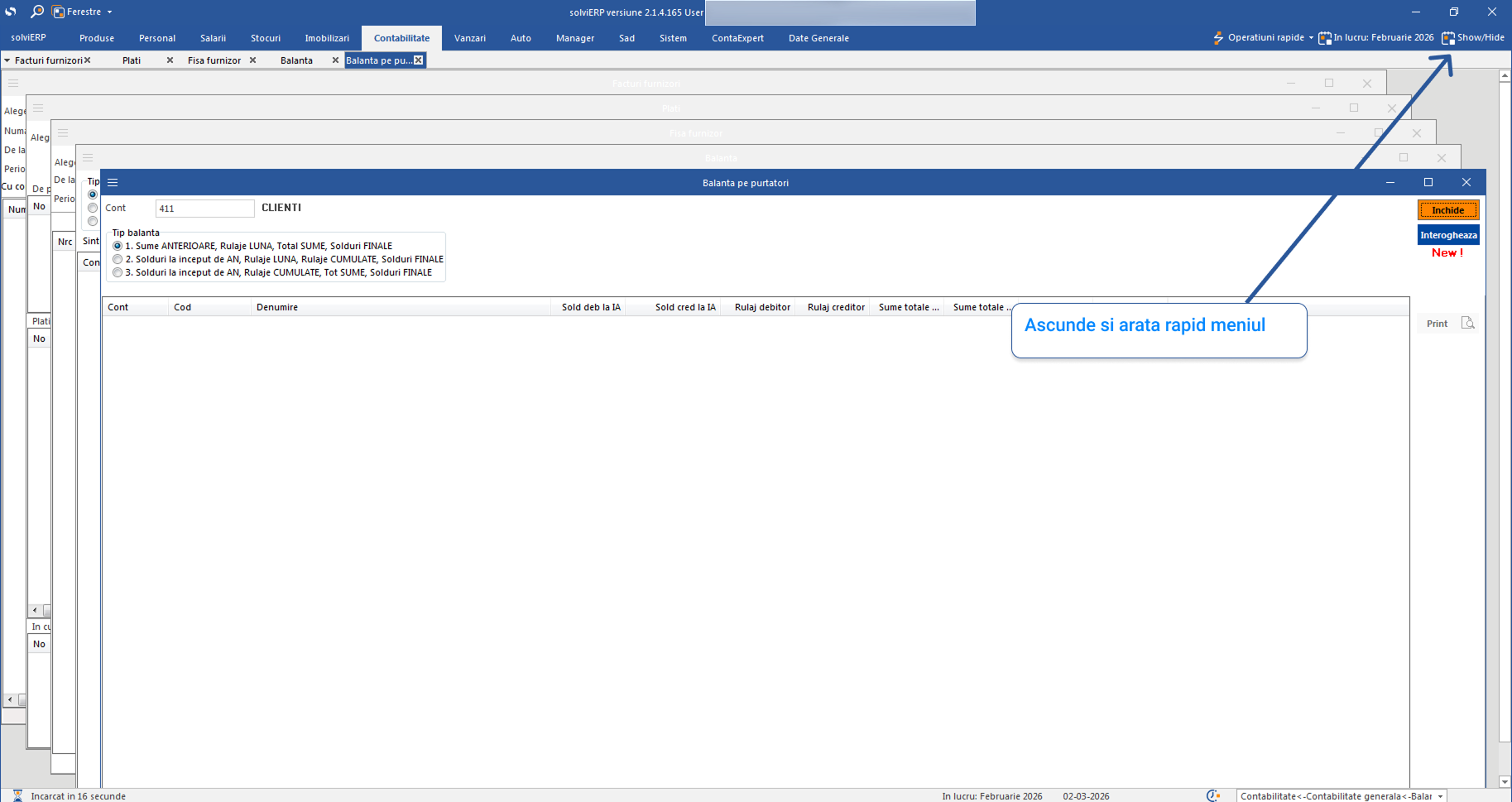
Buton Ascunde/Arată meniu (Show/Hide)

Un nou buton micuț îți permite să ascunzi ribbon-ul (bara de meniu de sus) pentru a câștiga spațiu pe ecran când lucrezi cu liste sau tabele mari. Un click și ribbon-ul dispare, un alt click și revine.

🔧

Reparații (Bugfixuri)

  • Dimensiunile ferestrelor sunt reținute — dacă mărești sau muți o fereastră, data viitoare o găsești în același loc, la aceeași dimensiune.
  • Lățimea coloanelor este reținută — dacă lărgești o coloană dintr-un tabel, rămâne la dimensiunea setată de tine la următoarea deschidere.